
今天给大家更新一篇教程:如何购买域名以及如何将域名托管到 Cloudflare 上。
今天给大家更新一篇教程:如何购买域名以及如何将域名托管到 Cloudflare 上。
一、购买域名h2
购买域名的地方有很多,有阿里云、腾讯云等国内云服务厂商提供域名,也有 Cloudflare 等国外的云服务厂商。今天给大家推荐一个很便宜的国外厂商 SpaceShip,目前能买到的最便宜且续费同价的域名是六位数 .xyz。
-
打开网站,在首页的搜索框里直接搜索你想要注册的域名,如
141512.xyz。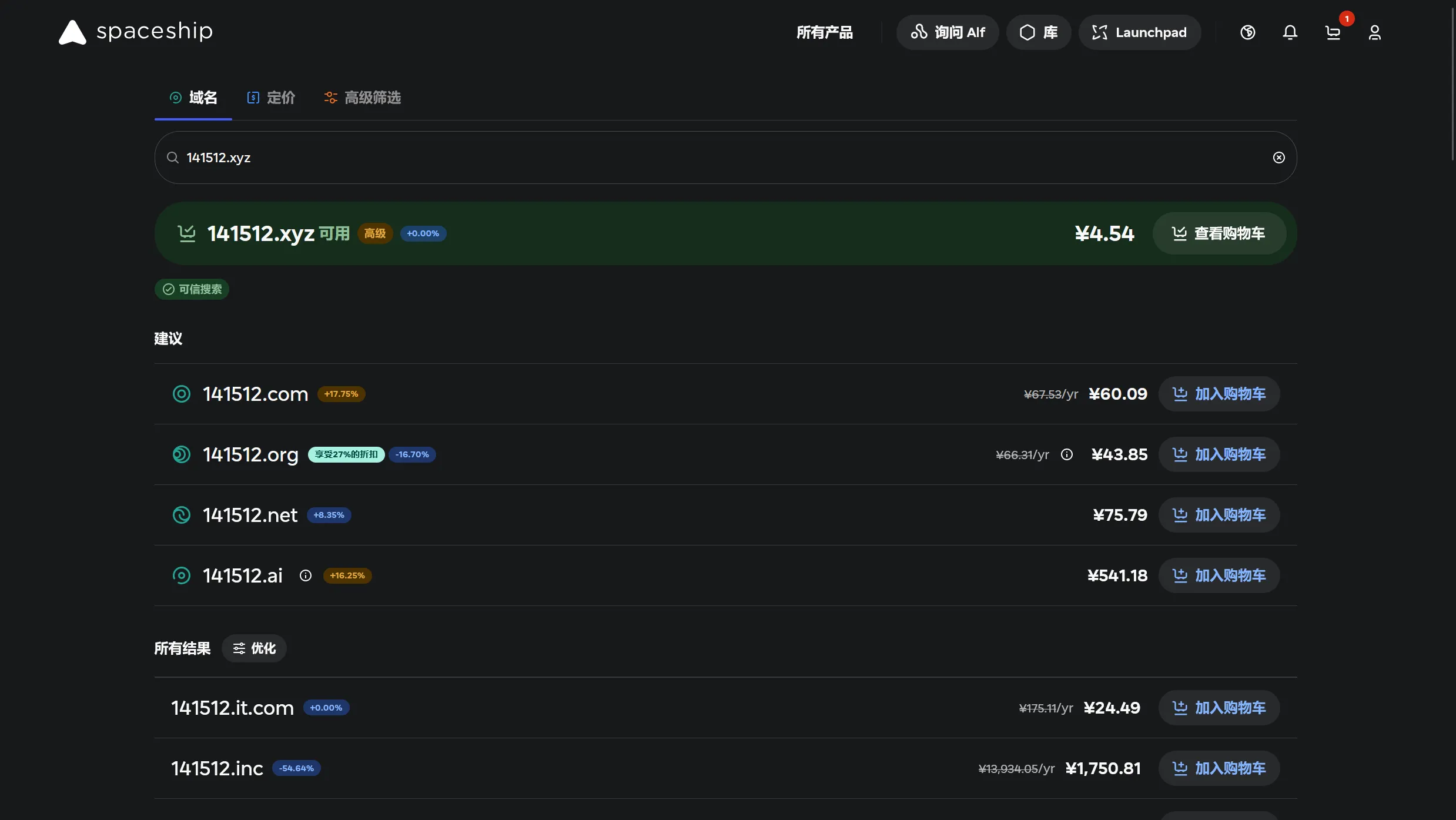
-
点击加入购物车,再点击右上角购物车去结账。
-
因为 ICANN 对域名注册、续费或转移强制性收取 0.2 美元/年的费用,所以大家购买的时候会贵上个一块钱左右。结账的时候信息随便填就行,但是邮箱要是真实的。
二、托管到 Cloudflareh2
为什么要托管到 Cloudflareh3
很多人会问,我既然在 SpaceShip 买了域名,直接在那里解析不就行了,为什么还要多此一举托管到 Cloudflare(简称 CF)呢?主要有以下几个理由:
完全免费且强大的全球 CDN: CF 拥有全球顶级的加速网络,托管后可以隐藏你的源站真实 IP,不仅能加速网站访问,还能有效防御 DDoS 攻击。
功能丰富的生态: 免费提供 Cloudflare Pages(建站)、Workers(无服务器函数)、免费的域名邮箱转发等一众好用的白嫖工具。
托管具体操作步骤h3
托管的核心逻辑其实很简单:把域名在原注册商那里的 DNS 服务器(Name Servers)修改为 Cloudflare 提供的服务器。
第一步:注册并登录 Cloudflareh4
-
打开 Cloudflare 官网,如果没有账号先注册一个。
-
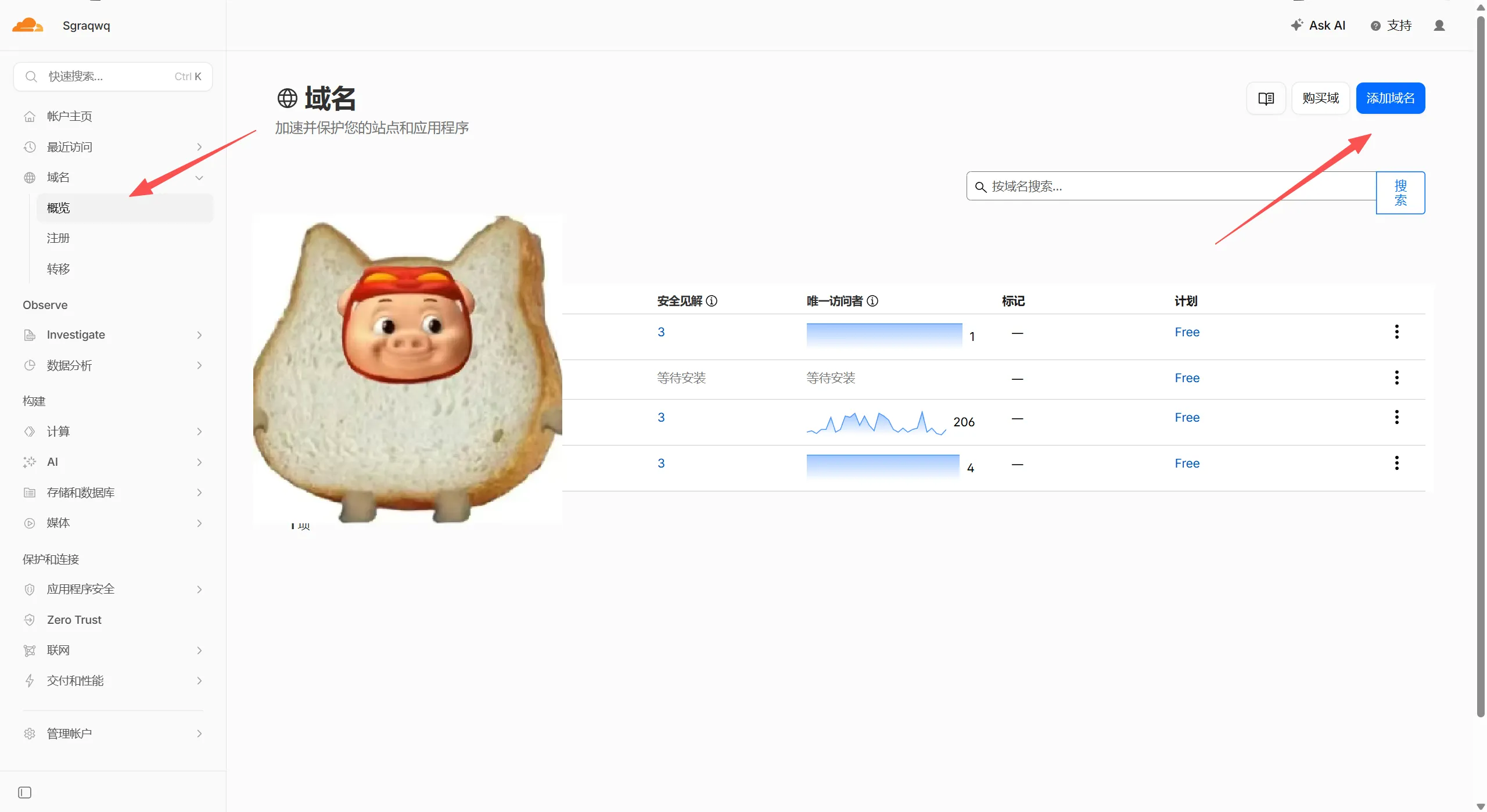
登录后,找到左侧边栏的域名,然后点击右上角添加域名,如下图所示。
-
输入你刚刚购买的域名(例如
114514.xyz),然后点击继续。
第二步:选择免费计划h4
-
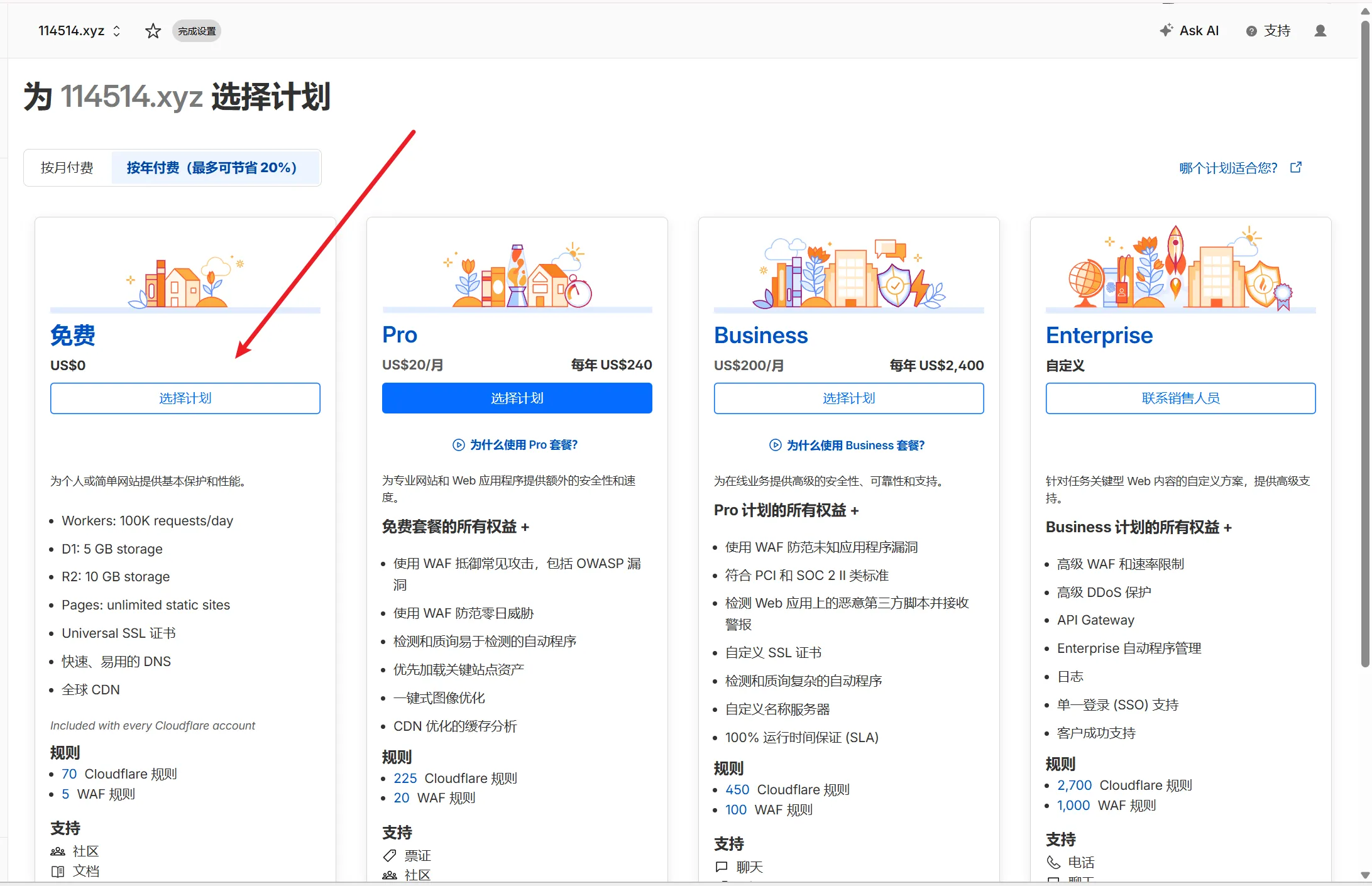
在弹出的方案选择页面中,选择 **Free(免费版 $0/月)**并继续。
-
点击页面左下方继续前往激活,弹出下图页面,点击继续。
第三步:获取 Cloudflare 的名称服务器h4
-
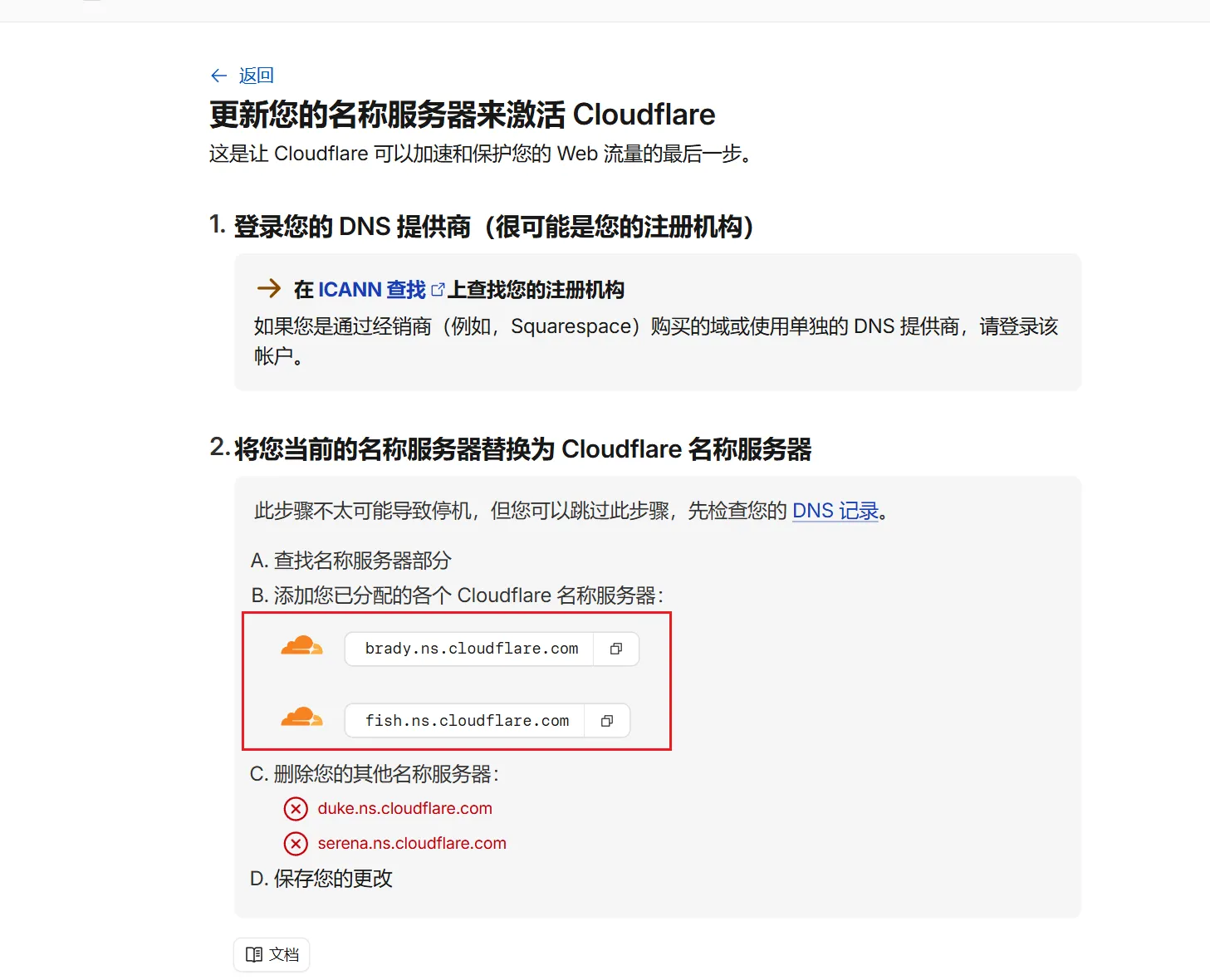
CF 会显示两行属于你的专属 名称服务器(Name Servers),通常长这样:
-
复制这两行地址,先不要关闭这个网页。
第四步:去 SpaceShip 修改 DNSh4
-
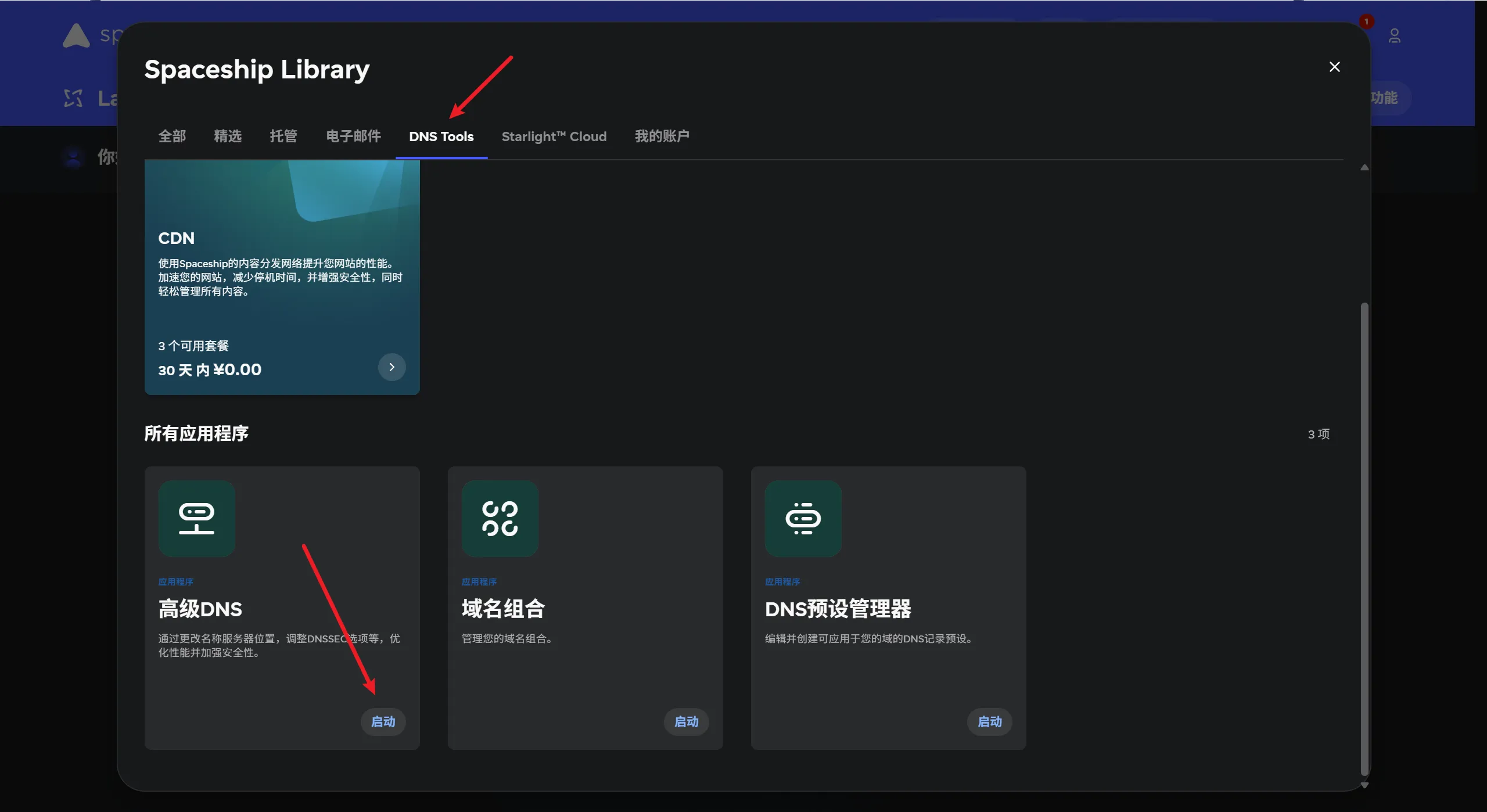
重新打开并登录 SpaceShip 后台,在首页点击导航栏中的 库。
-
找到 “DNS Tool” 选项,点击启动高级DNS。
-
将里面原本自带的服务器地址删掉,填入刚才在 Cloudflare 复制的那两行
ns.cloudflare.com地址。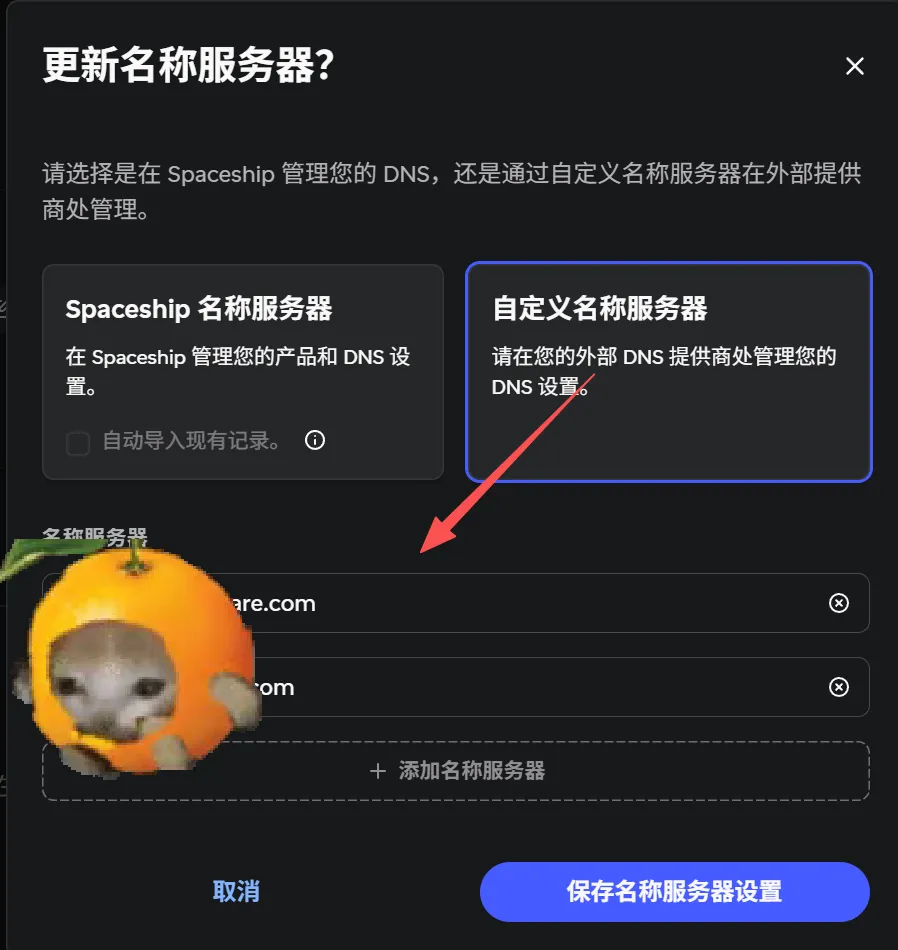
-
点击保存名称服务器设置。
第五步:等待解析生效h4
-
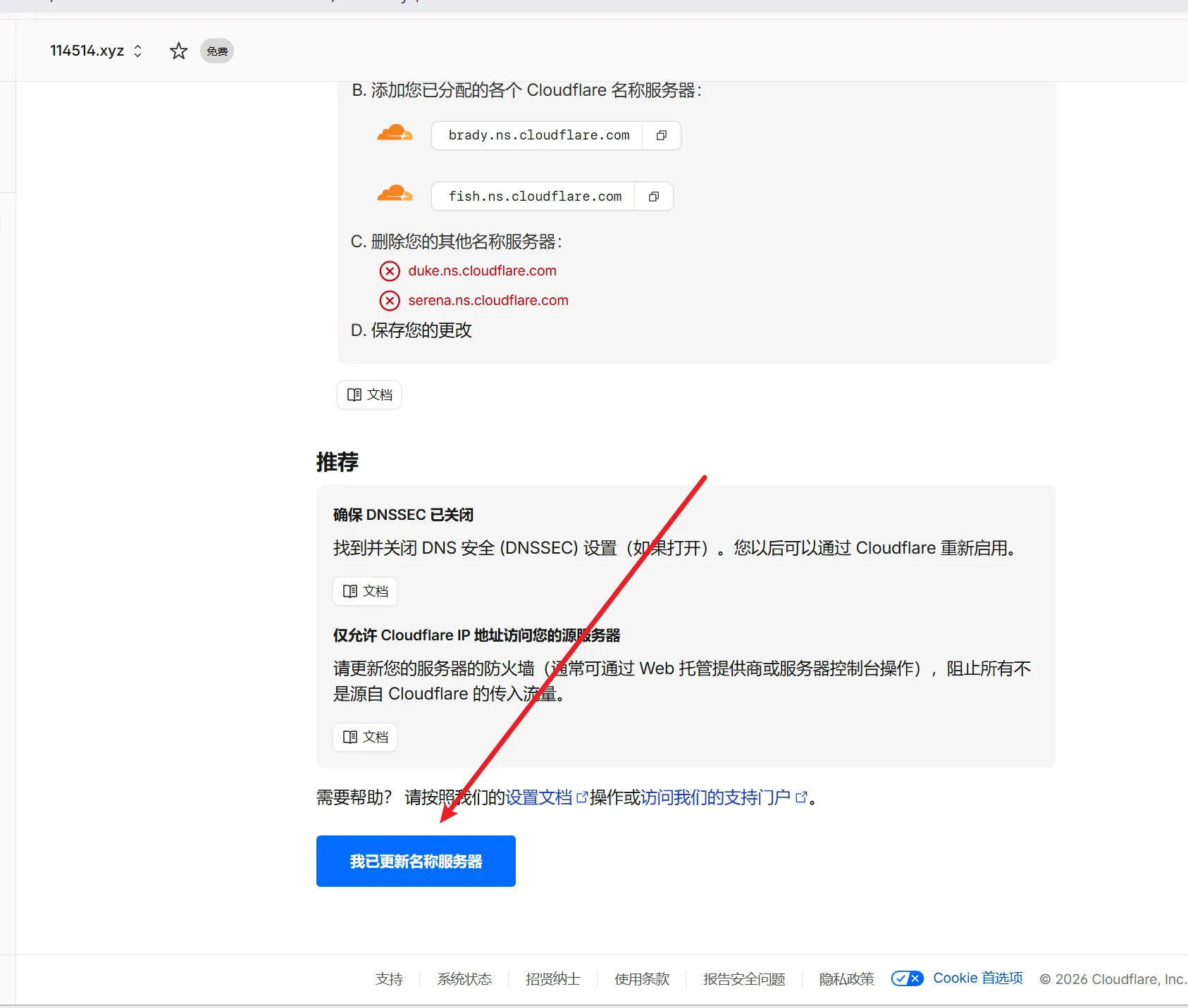
回到 Cloudflare 的网页,点击 我已更新域名服务器。
-
等待注册机构传播新的域名服务器, 当你收到 Cloudflare 发来的邮件,或者后台显示域名状态为 已激活(Active) 时,恭喜你,托管成功!接下来你就可以愉快地在 CF 里添加解析记录、开启小黄云加速了。
Comments