
在我们学习和生活中,经常有阅读 markdown 文档的需求。市面上有一款特别好用的 md 阅读器——Typora,但是这个软件太贵了,学生时代实在是消费不起,所以给大家带来一个免费激活 Typora 的教程。
一、安装旧版本 Typora 和激活工具h2
我自己尝试激活时,下载了很多版本,也用到了各种激活方式,但实际测试下来,自己生成序列号激活的方式是最稳定的。这种方式支持的 Typora 最新版为 1.9.5(截止 2026/06/05,最新版已经是 1.13.4 了),所以需要下载旧版本。
WARNING
如果你已经安装了 Typora,需要先彻底删除旧版本(可自行查询资料解决)。
我这里提供夸克云盘的下载链接:Typora 1.9.5 + 激活工具
二、激活 Typorah2
1. 定位到 Typora 安装目录h3
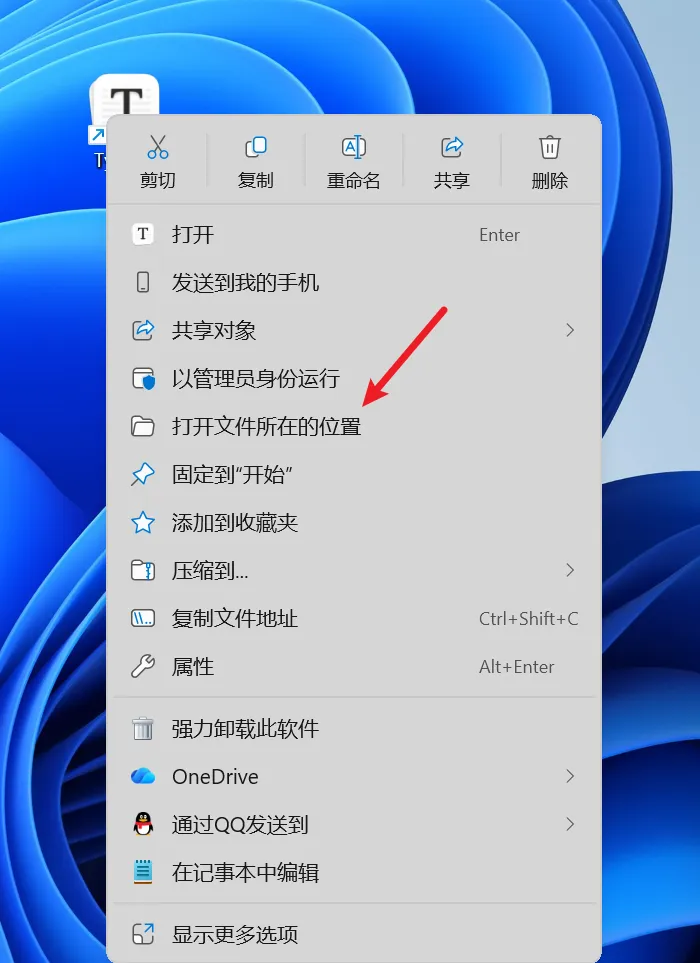
右键桌面 Typora 图标,点击「打开文件所在位置」。
2. 将激活工具粘贴到 Typora 目录h3
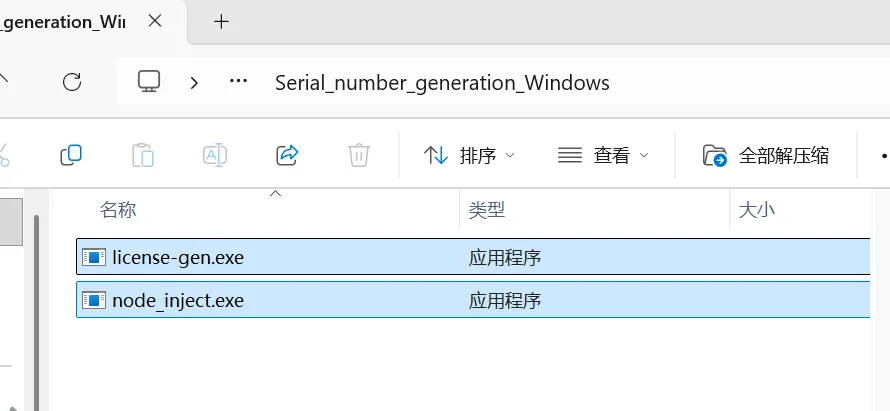
激活工具解压后一共有两个可执行程序:
3. 使用工具生成序列号h3
在 Typora 程序目录上方点击路径栏:
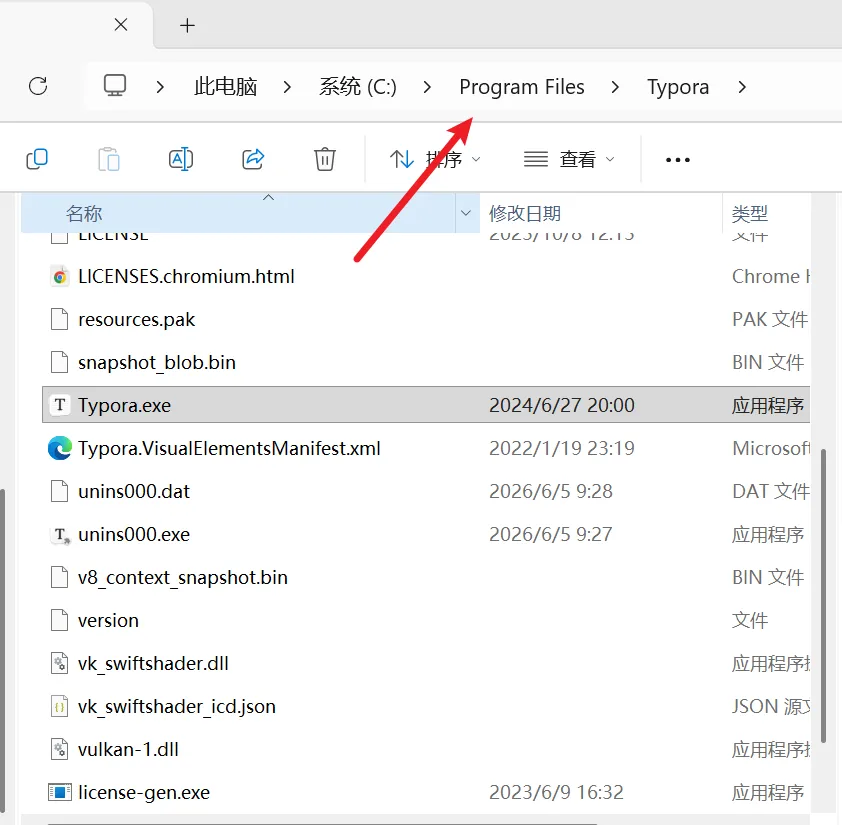
输入 cmd(注意:要使用 cmd 命令提示符,不要使用 PowerShell),打开命令行,确保处于 Typora 的安装目录下。
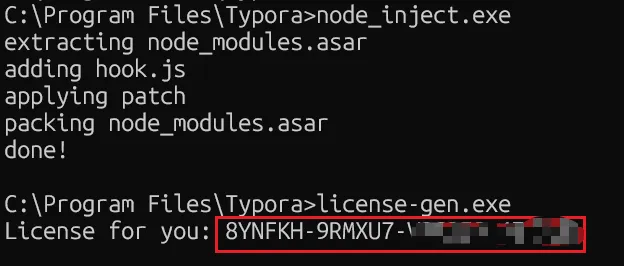
首先输入:
node_inject.exe等待执行完成后再输入:
license-gen.exe执行完成后即可得到序列号:
4. 激活 Typorah3
复制序列号,打开 Typora,输入邮箱(随便输入,格式对就行)和序列号,点击激活即可。

三、常见问题h2
权限不足h3
执行脚本的过程中可能会遇到因权限不足而拒绝访问的情况:

解决方法:
-
复制 Typora 所在的文件路径(参考上面的第 3 步)。
-
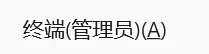
键盘同时按 Win + X,找到「终端管理员」:
-
如果启动的是 PowerShell,请切换到「命令提示符 (CMD)」。
-
默认启动路径为 C 盘用户目录,如果你的 Typora 在其他盘符,需要先切换过去。比如 Typora 在 D 盘,就输入
D:切换到 D 盘,然后输入:
cd <你实际的安装目录路径>- 之后再次按照步骤操作就可以成功激活了。
连接不上服务器h3
部分用户可能会出现连接不上服务器的提示
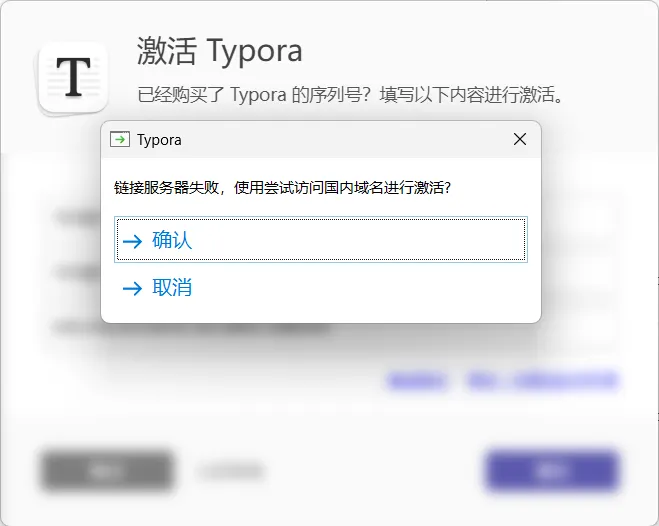
直接点击确认就可以激活了。
Comments