
最近上面对机场的打击越来越严厉,很多机场高峰期使用体验堪称灾难,有不少小伙伴都转向购买VPS自己搭建节点用,那么买完VPS如何搭建节点呢?且看下文的分解。
购买VPSh2
购买VPS这一步不多赘述,根据自己的需求买就行。
购买域名h2
这一步是可选的,但是强烈建议大家购买一个域名搭配使用,怎么购买可以看我的另一篇博客。
在Cloudflare上将域名解析到VPSh2
如果你购买了域名,那么你需要在Cloudflare上添加一条DNS记录,解析到你VPS的IP地址,方便后续使用。首先找到你托管在Cloudflare上的域名,点击DNS记录。
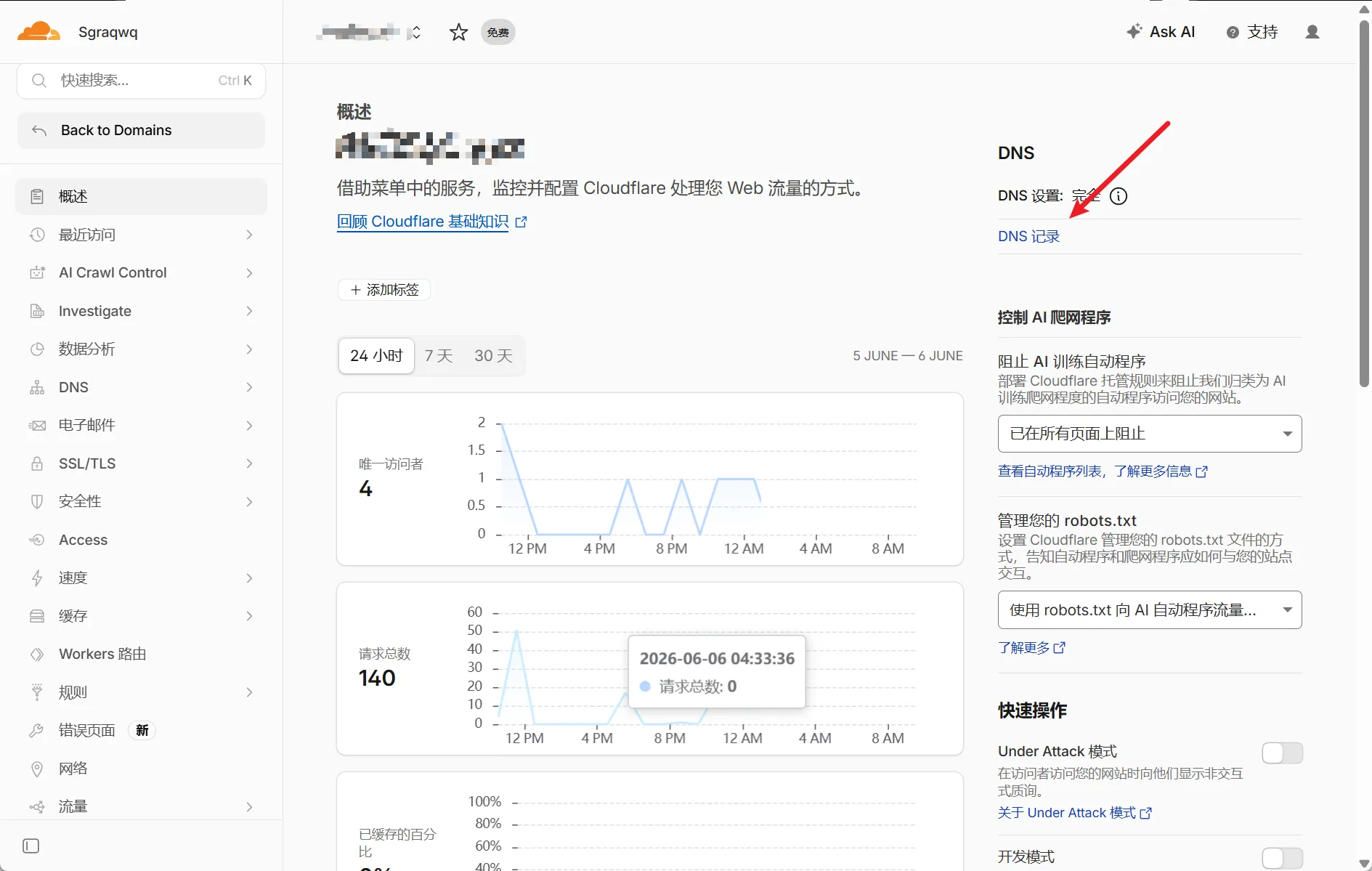
进去之后点击添加。
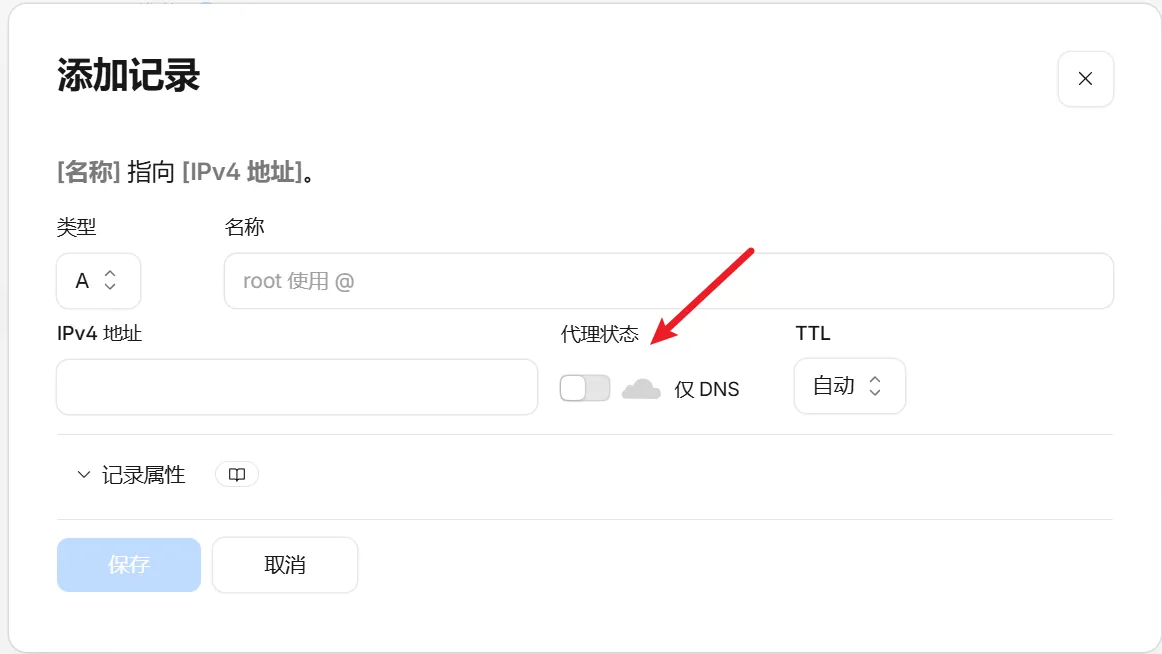
IPv4类型选择A,IPv6类型选择AAAA。下面解释一下这个名称:如果你托管的域名是 example.com,你填写的名称是 vps,那么解析到你这台VPS IP的域名就是 vps.example.com。下面是代理状态(也就是CDN),一般情况下建议保持关闭;但如果你的IP被墙了,并且你使用的协议支持CDN,可以开启它。然后点击保存,等待DNS记录生效即可。
SSH远程登录VPSh2
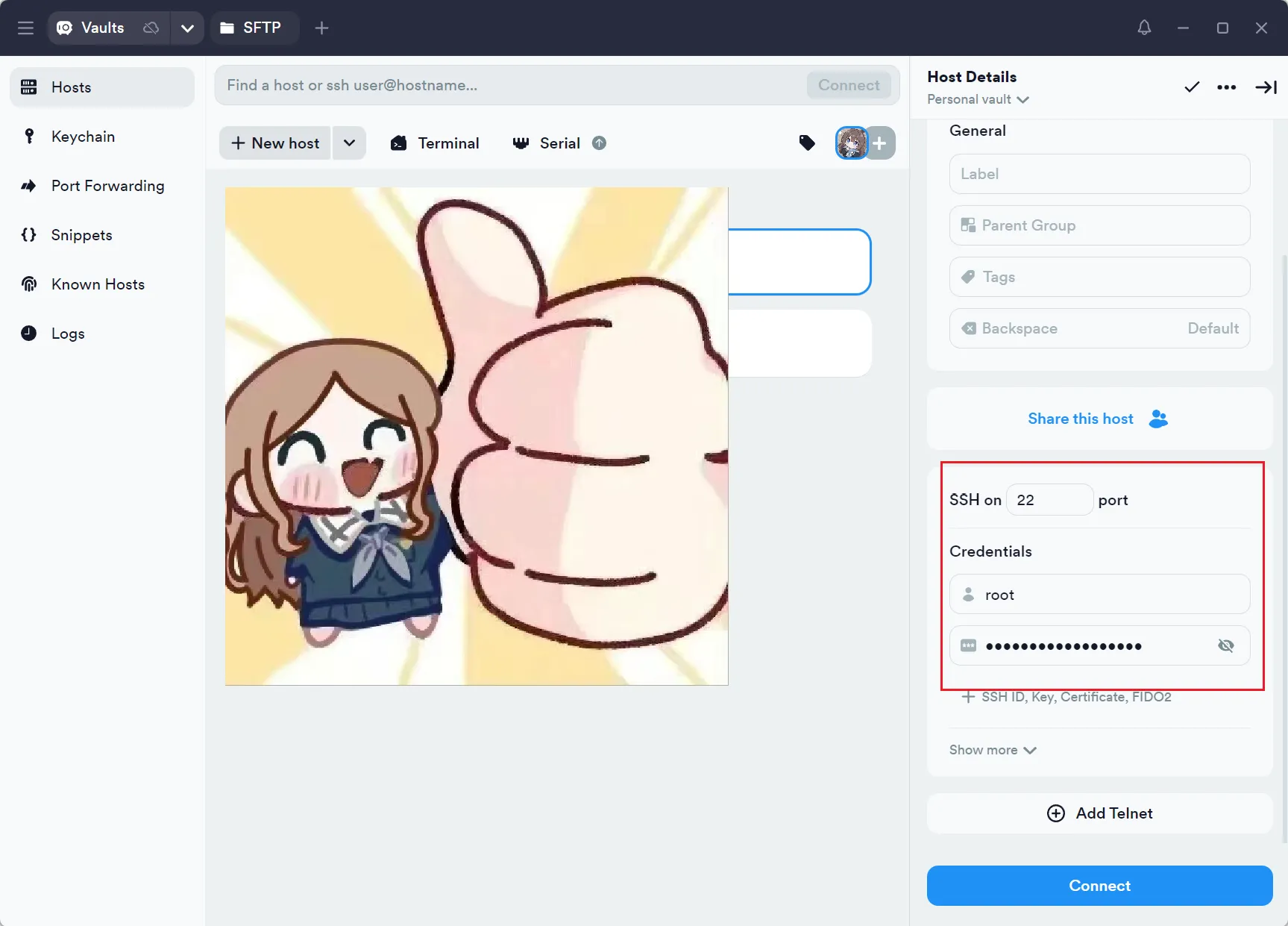
买完VPS之后你会得到VPS的IP地址、用户名和密码,通过SSH工具连接。
如果没有SSH工具可以下载 Termius,也可以选择你自己喜欢的SSH工具。我下面以Termius为例,图中红框的位置填写VPS相应的端口、用户名和密码,点击最下方Connect即可。
安装3x-ui面板h2
连接上VPS之后先执行下面的命令更新软件包:
sudo apt update然后执行命令安装3x-ui面板:
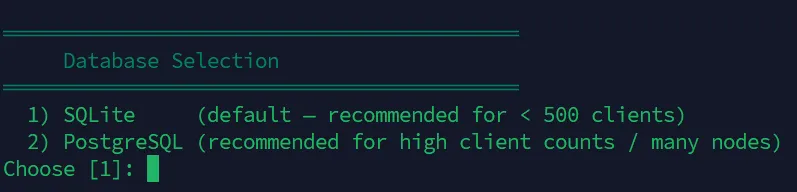
bash <(curl -Ls https://raw.githubusercontent.com/mhsanaei/3x-ui/master/install.sh)然后会让你选择数据库,个人使用的话SQLite数据库就可以,我们选1。
之后会问你要不要自定义端口,可以选择自定义也可以默认。
下面来到申请SSL证书的环节。
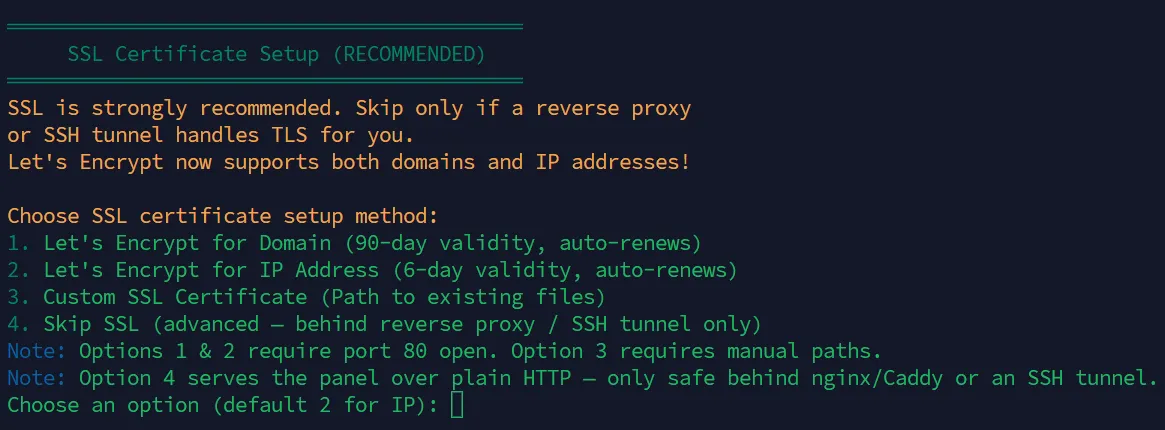
如果你有域名,就选择1,申请域名证书;如果你没有域名,那你可以选择2申请IP证书,也可以选择4直接跳过证书。我这里选择1,申请域名证书,之后会让你输入域名,直接输入上面解析好的域名就行了。
下面会让你选择端口,提示 Please choose which port to use (default is 80):,直接默认就好了。然后 Would you like to modify --reloadcmd for ACME? (y/n): 输入n。接下来会提示 Would you like to set this certificate for the panel? (y/n):,意思是你要将刚才申请的证书直接绑定到面板上吗?输入y确认即可。然后我们就完成了3x-ui面板的安装。
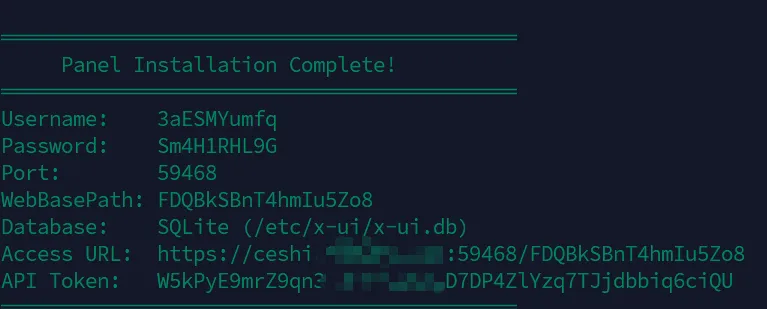
然后会弹出面板的信息,我们记住用户名和密码,直接按住键盘上的Ctrl然后点击Access URL,即可进入面板。
使用面板搭建节点h2
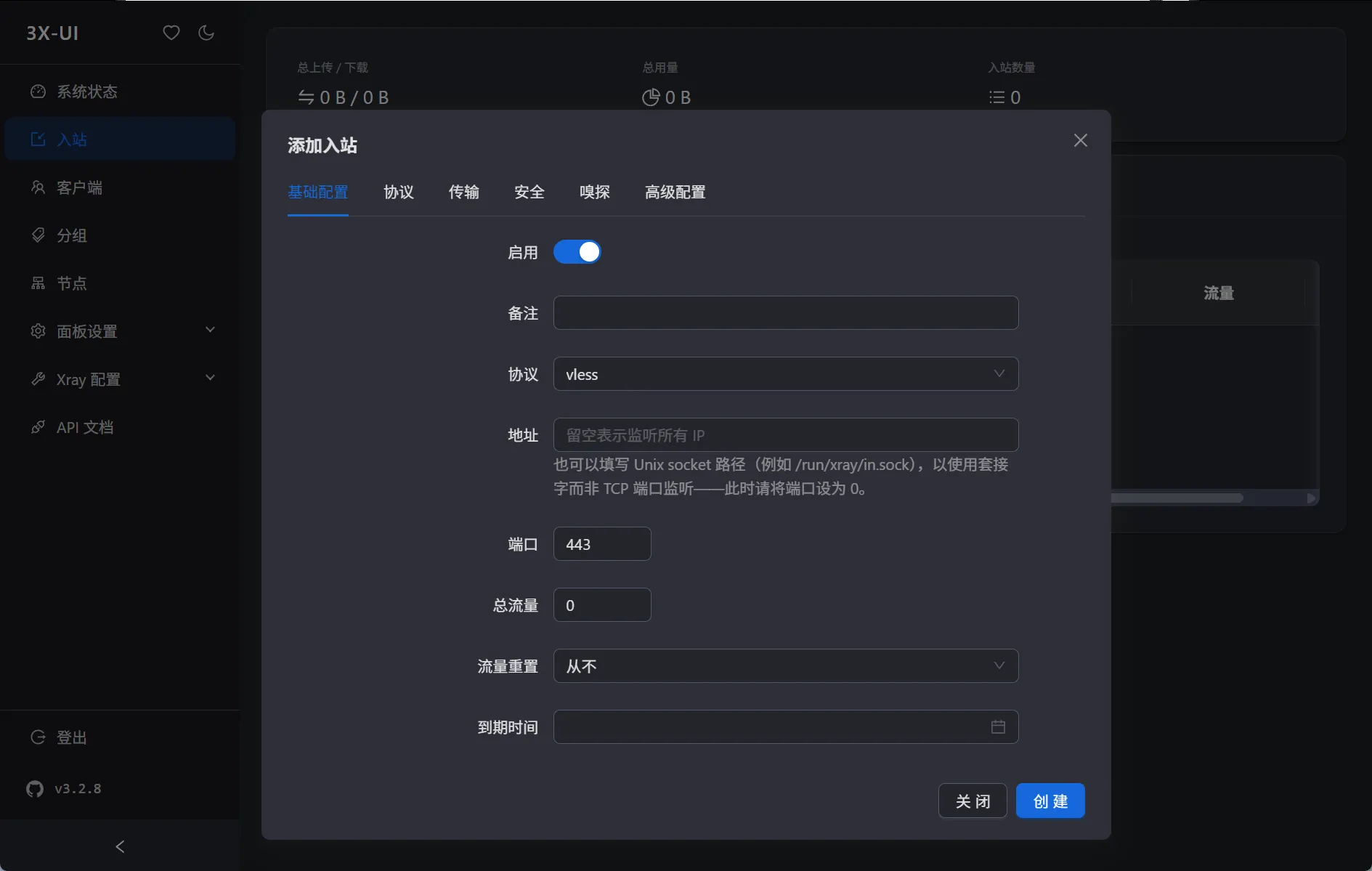
进入面板之后首先点击面板左侧的「入站」,然后点击「添加入站」。
基础配置:协议选择VLESS,端口选择443。
下面跳过协议,传输选择 RAW,其他的不用管。来到安全页面,选择Reality。
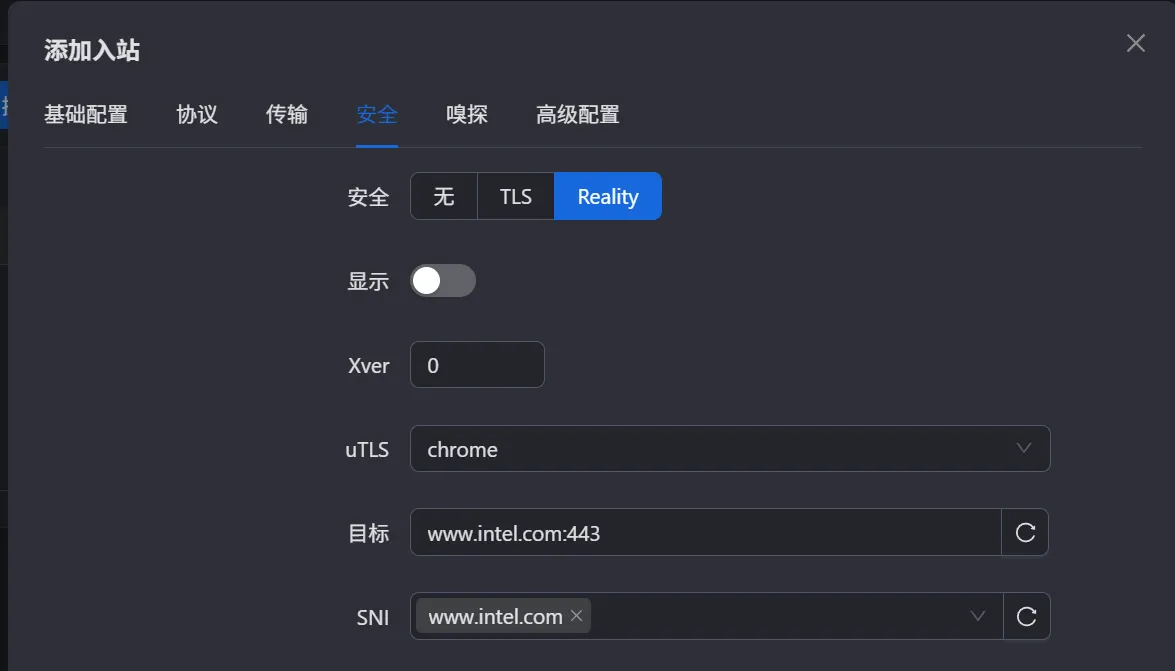
下面公钥和私钥如果没有的点击「获取新证书」。
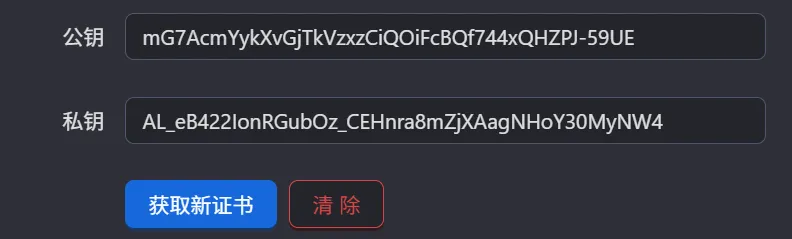
最后点击创建就行了。创建完之后点击左侧侧边栏的「客户端」。
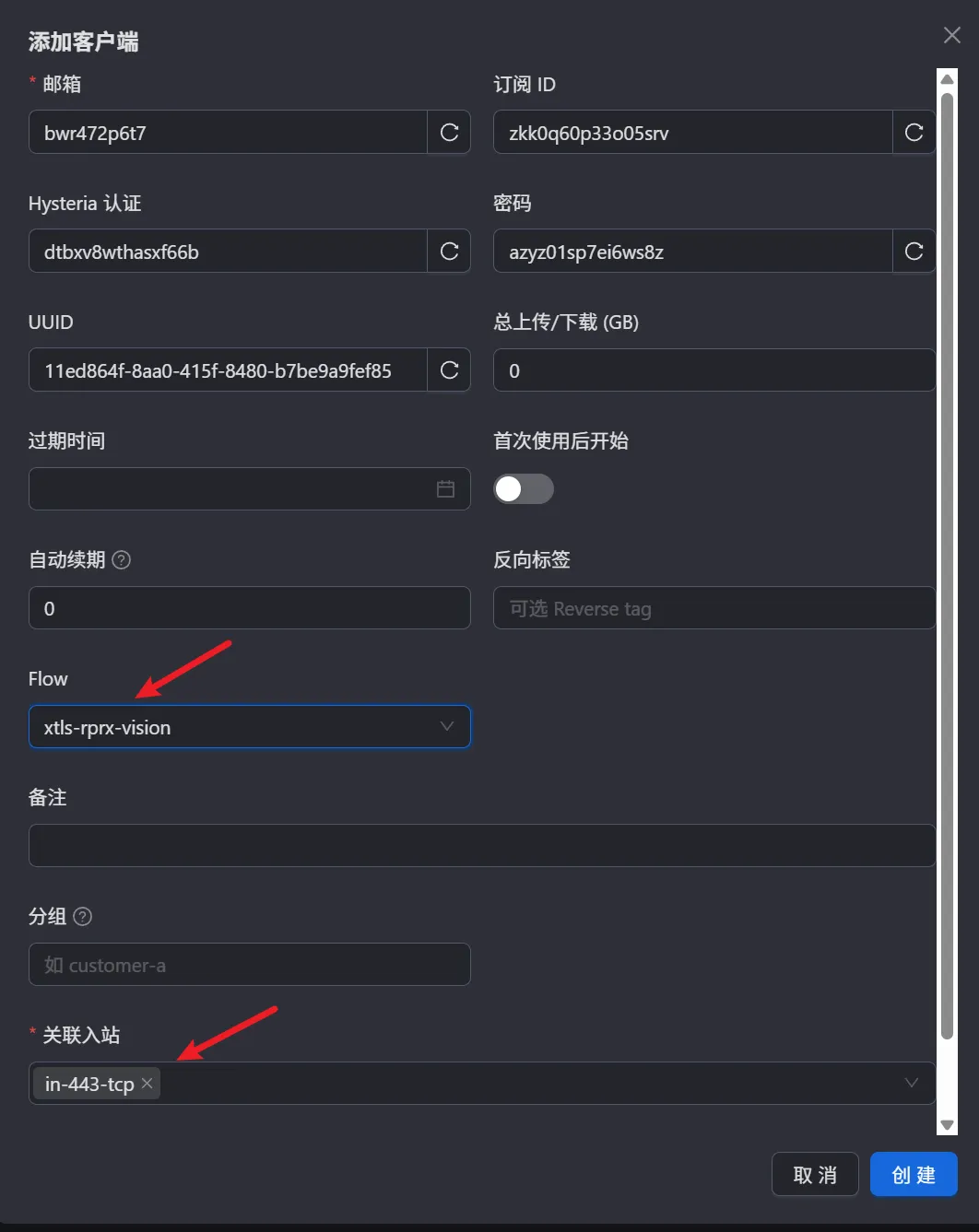
Flow选择 xtls-rprx-vision,然后关联到你的入站,点击创建即可。
如果你是Mihomo内核的客户端想要使用订阅链接,可以去面板设置里打开Clash/Mihomo订阅。
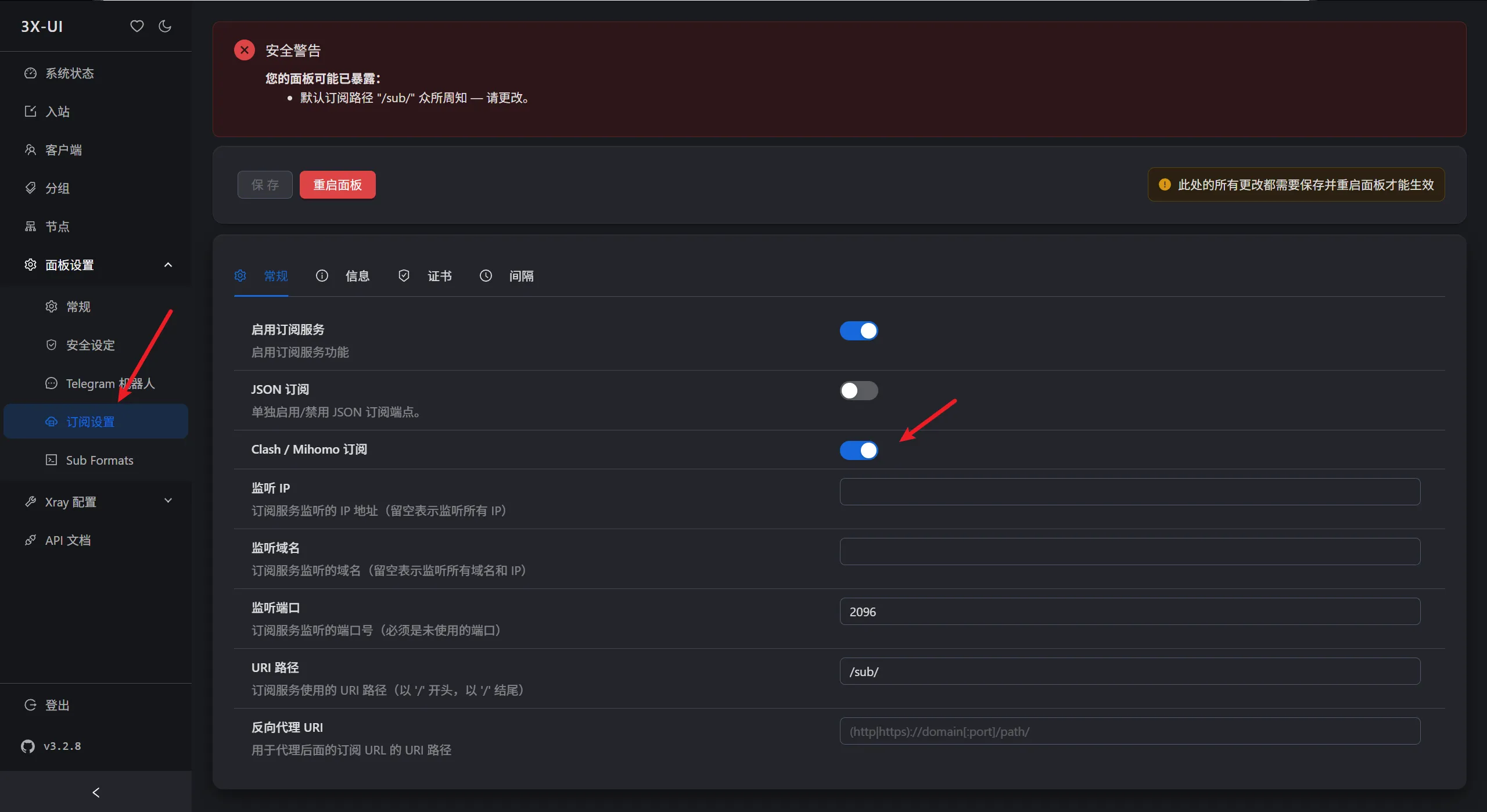
然后点击节点左侧的二维码图标。
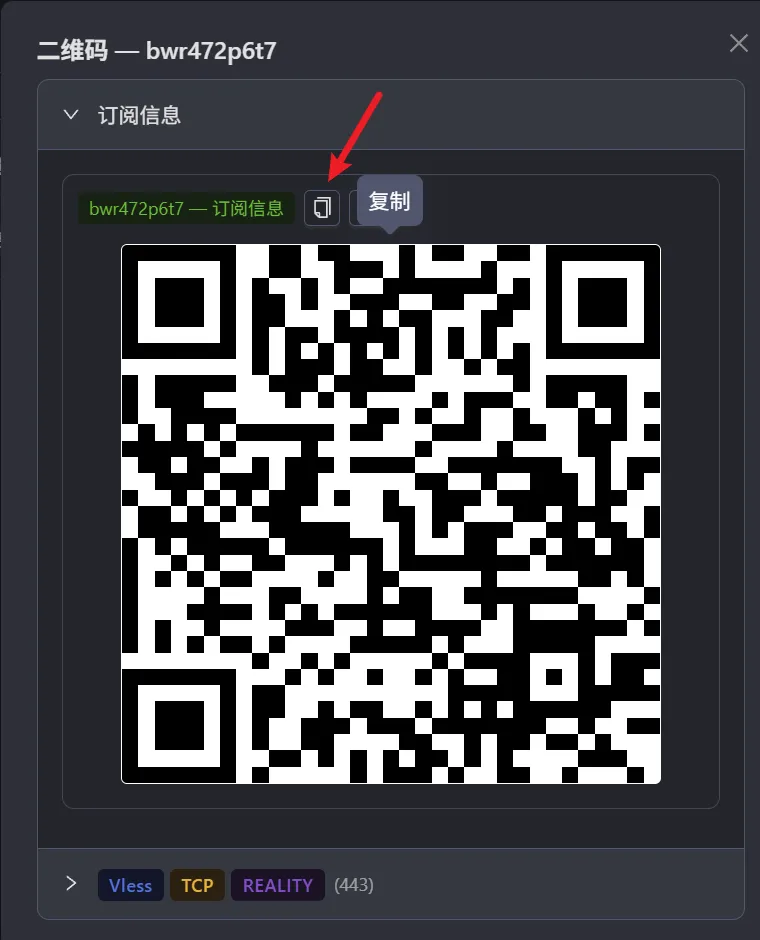
点击复制链接,然后在浏览器里打开链接。
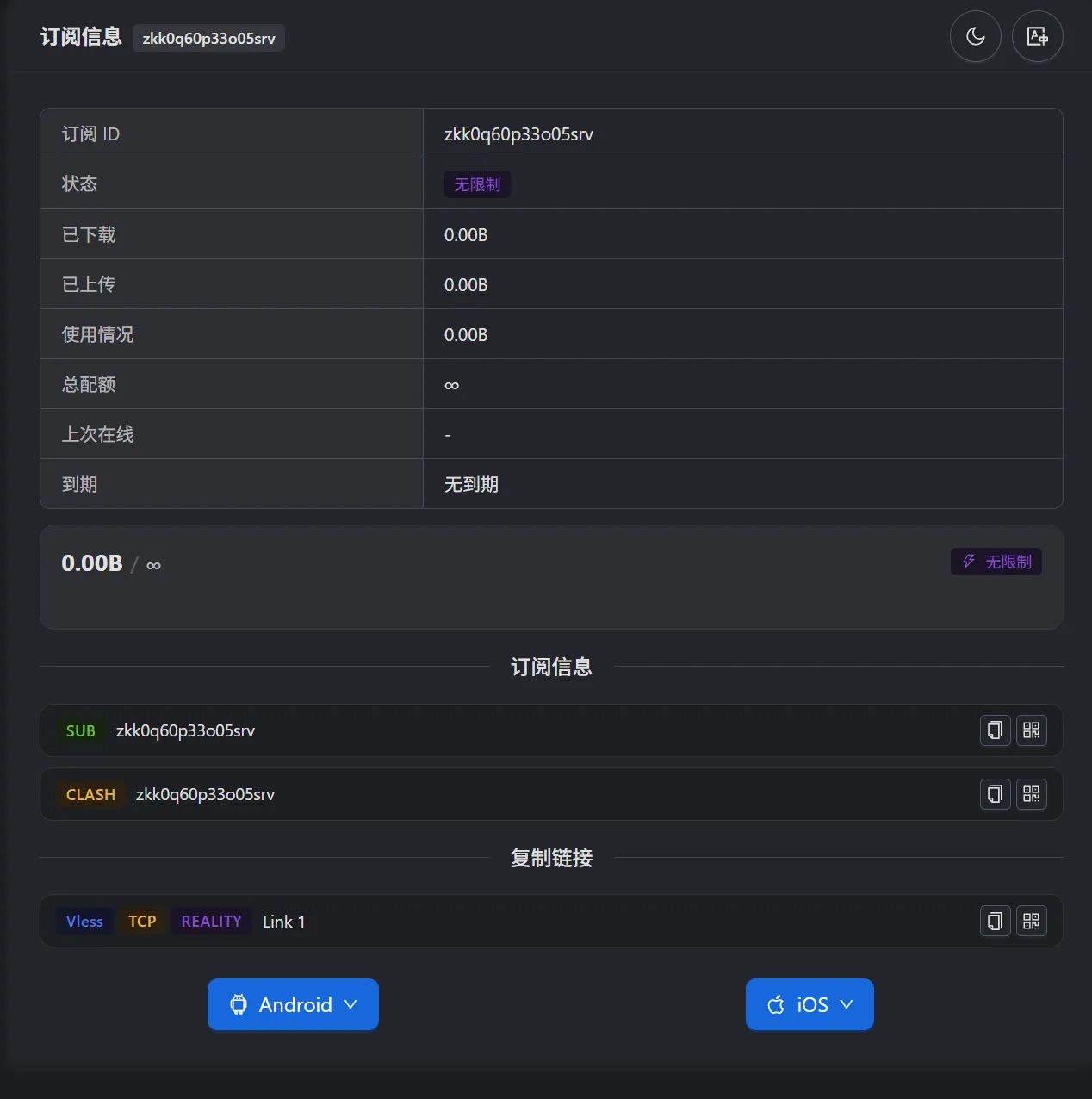
这里就是订阅的信息啦,如果你想分享给其他人使用,可以去客户端里多添加几个客户。
Comments